レイヤーを使う
フレーム内のレイヤーの追加・並び替え・ブレンド・管理について。
キャンバス内の各フレームは、複数の非破壊レイヤーを持てます。
レイヤーの追加と選択
レイヤーパネル上部の レイヤーを追加 をタップすると、現在のレイヤーの上に新しいレイヤーが作成されます。レイヤー行をタップするとそのレイヤーがアクティブになり、鉛筆・消しゴム・塗りつぶしツールはアクティブなレイヤーに対して描画されます。
レイヤーの並び替え
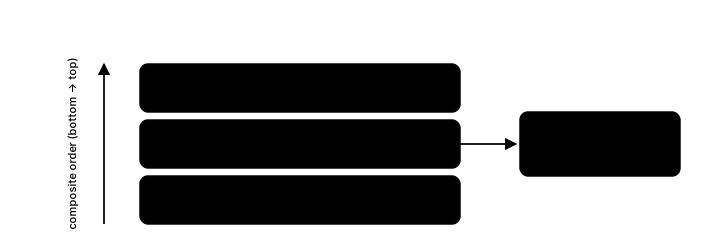
各レイヤー行の右端にはドラッグハンドルがあります。ハンドルを押したまま行を上下にドラッグすると重ね順が変わり、フレーム内でのレイヤーの合成結果も変わります。
レイヤー名の変更
レイヤー名をダブルタップすると編集モードになるので、新しい名前を入力して確定します。レイヤー名は初期状態では「レイヤー 1」「レイヤー 2」のように自動で付与されます。
表示・非表示
レイヤー行の目のアイコンをタップすると表示・非表示を切り替えられます。非表示のレイヤーはフレームの合成時にスキップされ、再表示するまで編集できません。
不透明度
レイヤー一覧上部のスライダーで、アクティブなレイヤーの不透明度を完全な透明から完全な不透明まで調整できます。
ブレンドモード
各レイヤーは 4 種類のブレンドモードに対応しています。
- 通常 — 標準的なアルファ合成です。
- 乗算 — 色を掛け合わせて暗くします。陰影付けに向いています。
- オーバーレイ — 下の色に応じて乗算とスクリーンを組み合わせ、コントラストを強調します。
- スクリーン — 反転・乗算・再反転により明るくします。ハイライトや発光表現に向いています。
レイヤーのロック
レイヤー行のロックアイコンをタップするとレイヤーをロックできます。ロックしたレイヤーには描画できなくなるため、他のレイヤーで作業しているあいだ、完成した部分を誤操作から守れます。もう一度アイコンをタップすると解除されます。
アルファロック
ロックの隣のアイコンはアルファロックの切り替えで、レイヤーの透明なピクセルをロックします。オンにすると、すでに色がついているピクセルにだけ描画が反映され、透明な部分は透明のまま保たれます。既存の絵をはみ出さずに塗り直したり陰影を付けたりできます。
アウトライン効果 (Pro)
各レイヤーには、非破壊の アウトライン効果 を付けられます。レイヤーの内容の周囲に、選んだ色で 1px の輪郭を描く効果です。ピクセルを塗るのではなく効果として扱われるため、レイヤーを編集すると自動的に追従し、作品を変えずにいつでも色の変更やオフができます。
レイヤー行のコンテキストメニューから開き、アウトライン をオンにして色を選びます。アウトライン効果は Pro の機能です。
レイヤーの複製
レイヤー行を長押しするとコンテキストメニューが開くので、複製 を選びます。ピクセルを含めたレイヤーの完全なコピーが、元のレイヤーの上に作成されます。
レイヤーの結合 (下へ)
下のレイヤーと結合 は、アクティブなレイヤーをすぐ下のレイヤーへ統合し、1 枚のレイヤーにまとめます。アクティブなレイヤーの下にレイヤーがある場合に、レイヤー行のコンテキストメニューから利用できます。
レイヤーの削除
レイヤー行から削除できますが、フレーム内に残り 1 枚だけの場合は削除できません。レイヤーは常に最低 1 枚存在する必要があります。