写真からインポート
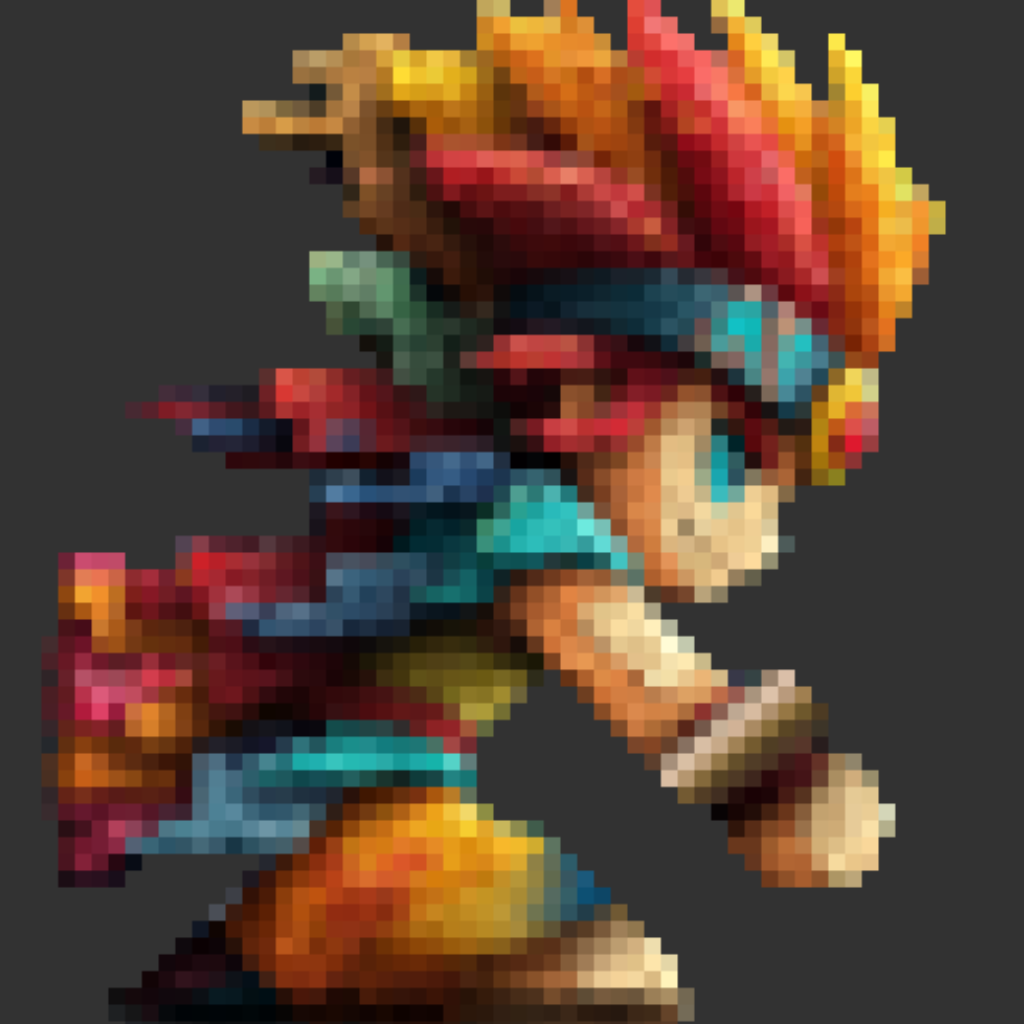
パレットとディザリングを使って写真をピクセルアートに変換する。
SpriteFrame は写真をピクセルアートのフレームに変換できます。新規キャンバスとして作成することも、既存のキャンバスにフレームとして追加することもできます。
インポートを始める
- ギャラリー画面の空の状態から 写真からインポート をタップすると、写真から新しいキャンバスを作成できます。
- 既存のキャンバスでは、フレームパネルの 写真からインポート をタップすると、変換結果を新しいフレームとして追加できます。
写真ピッカーで画像を選んだら、確定する前にインポート設定を調整します。
インポートモード (既存キャンバスのみ)
既存のキャンバスにインポートする場合、結果の適用方法を選べます。
- 新しいフレームとして追加する。
- 現在のフレームを置き換える。
サイズ
新規キャンバス作成時と同じ要領で、出力するキャンバスサイズをプリセットまたはカスタムで選びます。Free/Pro のサイズ上限が適用されます。
カラーモード
カラーモードは、写真の色をキャンバスにどうマッピングするかを制御します。
- フルカラー — 色数を維持しつつ、キャンバスに収まるよう量子化します。
- 現在のパレット — キャンバスで既に使われているパレットに色をマッピングします (既存キャンバスへのインポート時のみ選択可能)。
- プリセットのレトロパレット — ゲームボーイ、NES、PICO-8、DB16、AAP-16、バブルガム16、ゲームボーイカラー、SNES、セガマスターシステムの各パレットで、それぞれのプラットフォームが持つ限られた色数を再現します。
プリセットパレットや現在のパレットモードでは、パレット外の色をディザリングで近似するため、単純な色マッチングよりも自然なグラデーションになります。
プレビュー
プレビュー画面には、サイズやカラーモードを変更するたびに変換結果がリアルタイムで表示されます。インポートを確定する前に、サイズとパレットを確認できます。
確定
インポート をタップすると結果がキャンバスに追加されます。キャンセル で破棄できます。
参照画像
インポートとは別に、キャンバスに 参照画像 を重ねて、手作業でなぞったり色を合わせたりできます。変換ではなく自分でスプライトを描きたいときに便利です。参照画像はキャンバスの上に表示されるだけで、作品の一部にはなりません。
- 写真ライブラリの画像を使うか、別のフレームを参照として設定できます。
- 参照画像の 不透明度 を調整して、薄いガイドとして表示できます。
- 作業中に表示・非表示を切り替えられます。
参照画像は書き出されず、編集もされません。あくまで描画の補助です。